Behalte den Überblick über das Signal: Apps, die dir helfen, die WLAN‑Abdeckung zu Hause zu kartieren

Behalte den Überblick über das Signal: Apps, die dir helfen, die WLAN‑Abdeckung zu Hause zu kartieren
Ein stabiles und schnelles WLAN ist heute fast so unverzichtbar wie Strom oder Wasser. Doch viele Haushalte in Deutschland kämpfen mit Funklöchern, schwacher Verbindung oder niedriger Geschwindigkeit in bestimmten Räumen. Zum Glück gibt es inzwischen zahlreiche Apps, die dir helfen, die WLAN‑Abdeckung in deiner Wohnung oder deinem Haus zu analysieren und zu verbessern. Hier erfährst du, wie du mit wenigen Schritten dein Signal optimieren kannst.
Warum solltest du dein WLAN kartieren?
WLAN‑Signale werden von vielen Faktoren beeinflusst: Wände, Möbel, andere Funkgeräte oder sogar Mikrowellen können die Reichweite und Stabilität beeinträchtigen. Selbst mit einem schnellen Internetanschluss kann das Netz träge wirken, wenn das Signal nicht überall stark genug ist.
Eine Kartierung hilft dir dabei:
- Schwache oder instabile Bereiche zu erkennen.
- Den optimalen Standort für deinen Router zu finden.
- Zu entscheiden, ob du einen Repeater oder ein Mesh‑System brauchst.
- Kanal und Frequenzband so einzustellen, dass Störungen minimiert werden.
Das Ergebnis ist eine visuelle Karte deiner WLAN‑Abdeckung – und damit eine klare Grundlage, um gezielt Verbesserungen vorzunehmen.
Praktische Apps für die WLAN‑Analyse
Es gibt viele Tools, die dir helfen, dein WLAN zu messen und zu visualisieren. Hier sind einige der beliebtesten und zuverlässigsten Optionen für Nutzerinnen und Nutzer in Deutschland.
NetSpot (Windows, macOS)
NetSpot ist eine der bekanntesten Anwendungen zur WLAN‑Analyse. Du gehst mit deinem Laptop durch die Wohnung, während die App die Signalstärke in jedem Bereich misst. Das Ergebnis ist eine farbige Karte: Grün steht für gute Abdeckung, Rot für schwaches Signal. Ideal für alle, die ein detailliertes Bild ihres Netzwerks möchten.
WiFi Analyzer (Android)
Diese kostenlose App ist einfach zu bedienen und liefert schnelle Ergebnisse. Sie zeigt die Signalstärke aller verfügbaren Netzwerke in der Umgebung an und hilft dir, den besten Kanal zu wählen – besonders nützlich in Mehrfamilienhäusern, wo viele Netze auf denselben Frequenzen funken.
AirPort Utility (iOS)
Auch Apple bietet mit der AirPort Utility ein integriertes WLAN‑Scan‑Tool. Nach Aktivierung in den Einstellungen kannst du Signalstärke und Störpegel messen. Die App ist nicht so umfangreich wie professionelle Tools, aber ideal für einen schnellen Überblick.
Ekahau HeatMapper (Windows)
Ein kostenloses Programm, das ähnlich wie NetSpot funktioniert. Du lädst einen Grundriss deiner Wohnung hoch und gehst mit dem Laptop durch die Räume. Die App erstellt daraus eine übersichtliche Karte, die zeigt, wo das Signal stark oder schwach ist.
So kartierst du dein WLAN Schritt für Schritt
- Erstelle einen Grundriss – digital oder als einfache Skizze.
- Starte die App – und bewege dich Raum für Raum durch dein Zuhause.
- Analysiere die Ergebnisse – die meisten Apps zeigen farbige Heatmaps an.
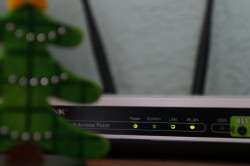
- Optimiere die Router‑Position – möglichst zentral, nicht hinter Wänden oder Metallflächen.
- Teste erneut – kleine Änderungen können große Wirkung haben.
Wenn das Signal trotzdem schwach bleibt
Sollte dein WLAN nach der Analyse immer noch Probleme machen, gibt es verschiedene Lösungen:
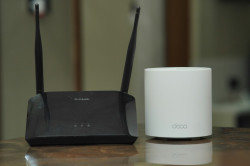
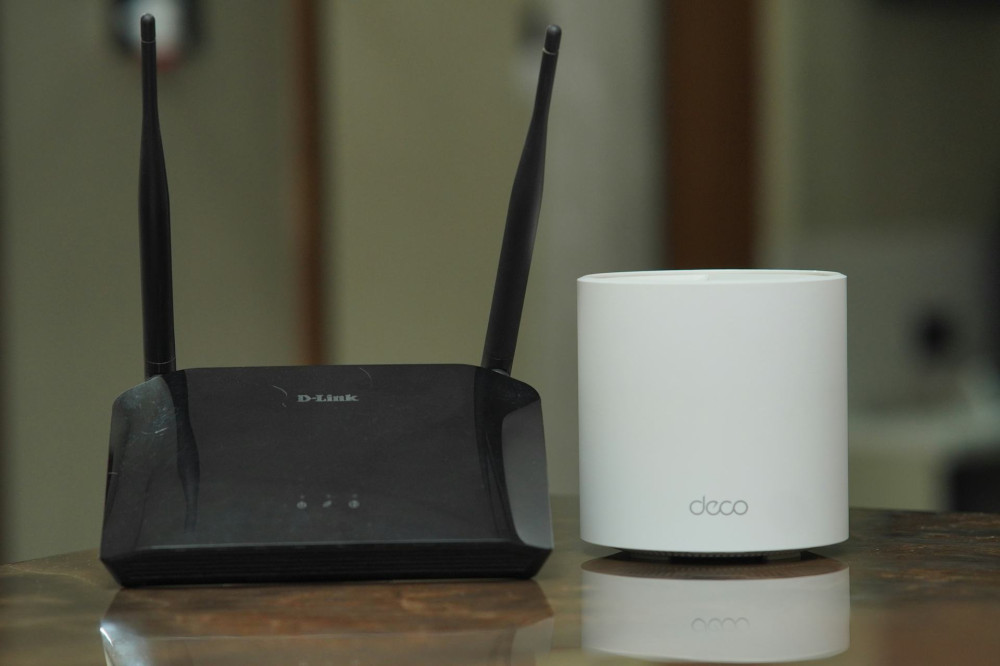
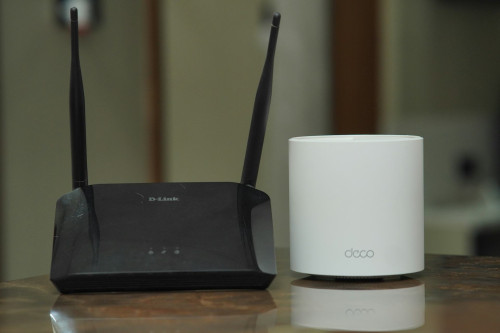
- Mesh‑System: Mehrere Geräte, die gemeinsam ein starkes Netz aufbauen – ideal für größere Wohnungen oder Häuser.
- WLAN‑Repeater: Eine günstige Möglichkeit, um einzelne Räume besser zu versorgen.
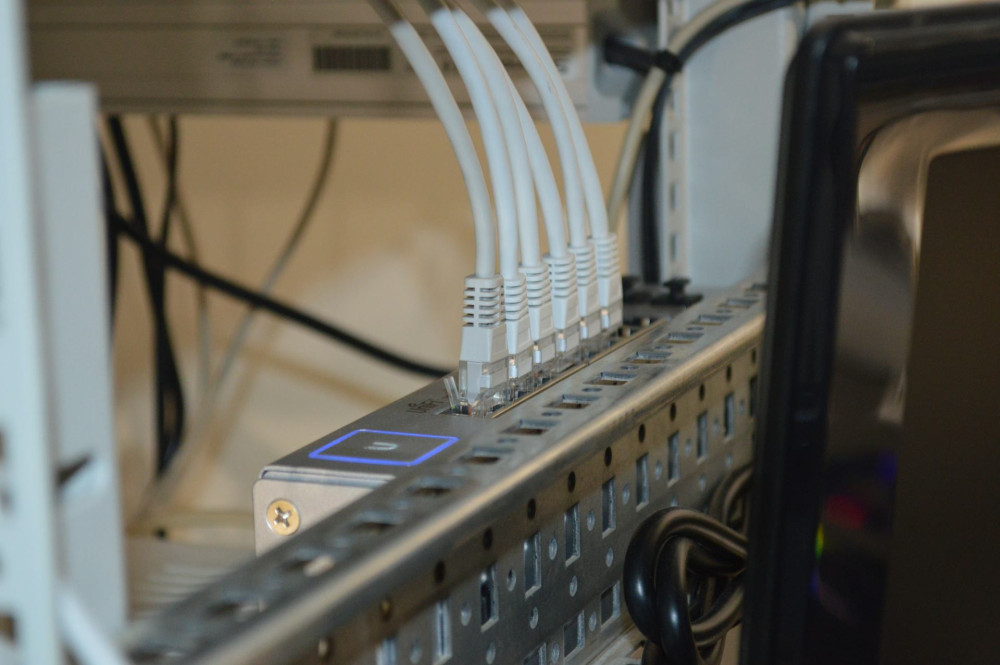
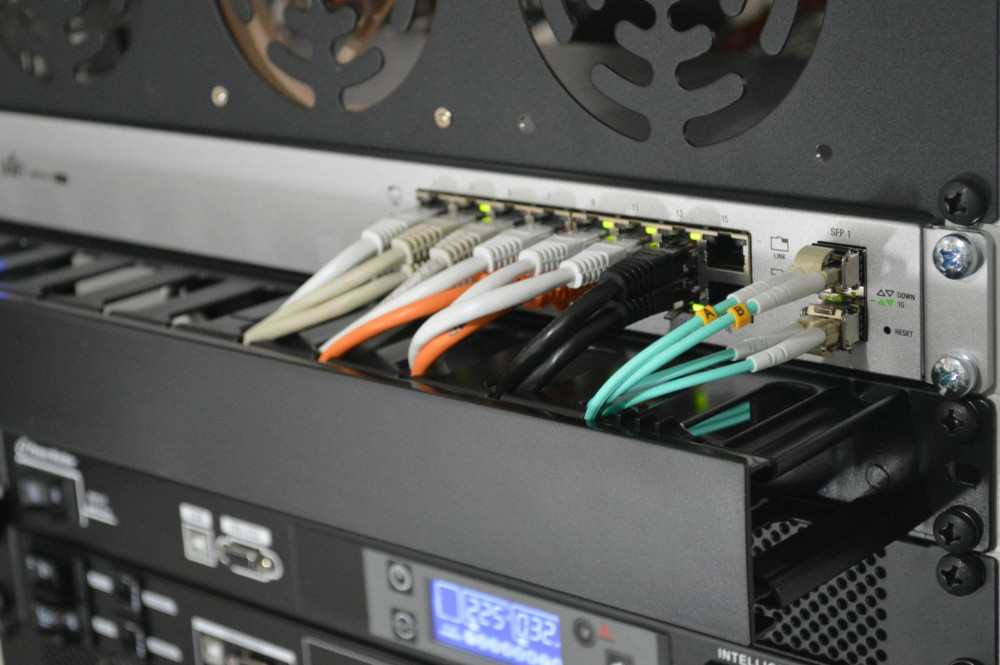
- LAN‑Kabel: Für stationäre Geräte wie PCs oder Konsolen bleibt die Kabelverbindung oft die stabilste Option.
- Router‑Upgrade: Ältere Modelle unterstützen häufig nicht die neuesten WLAN‑Standards und bremsen das Netz aus.
Læs også:
Ein starkes WLAN für mehr Komfort
Ein gutes WLAN bedeutet nicht nur hohe Geschwindigkeit, sondern auch Zuverlässigkeit und Komfort im Alltag. Wenn du dein Netzwerk kartierst und optimierst, sparst du dir Frust über Verbindungsabbrüche und langsame Downloads. Mit den richtigen Apps kannst du dein Heimnetzwerk selbst in die Hand nehmen – ganz ohne technisches Vorwissen.
Læs også: